
Üdvözlünk a SZEPO-n
A SZEPO egy közösségi oldal: bejegyzéseket írhatsz és olvashatsz, csoportokhoz csatlakozhatsz, eseményekre készülhetsz, és üzenetet válthatsz a többi taggal. Ez a súgó lépésről lépésre végigvezet a legfontosabb tudnivalókon.
Az oldal számítógépen és telefonon is működik. A képek mindig ahhoz a nézethez igazodnak, amelyiken éppen olvasod a súgót: telefonon a telefonos, számítógépen az asztali képernyőt látod. Egy képre kattintva nagyobb méretben is megnézheted.
Regisztráció és belépés
Regisztráció
- Nyisd meg a belépő oldalt, és kattints a Regisztráció fülre.
- Add meg a teljes neved, az e-mail címed és egy jelszót. A jelszó legalább 12 karakter legyen.
- Kattints a Regisztráció gombra. A regisztrációval elfogadod a szabályzatot, amit a lap alján, a Szabályzat linken olvashatsz el.
- Küldünk egy megerősítő e-mailt. Kattints a levélben lévő linkre: ezzel aktiválod a fiókodat, és utána már be tudsz lépni.

Bejelentkezés
A Bejelentkezés fülön add meg az e-mail címed és a jelszavad, majd kattints a Belépés gombra.
- Ha bejelölöd az Emlékezz rám négyzetet, ezen az eszközön 30 napig nem kell újra belépned. Közös vagy idegen gépen ne jelöld be.
- Google-fiókkal is beléphetsz a Sign in with Google gombbal. Ha még nincs SZEPO-fiókod, ezzel egyúttal regisztrálsz is, és nem kell e-mailt megerősítened.
- Ötszöri sikertelen próbálkozás után 15 percig nem lehet belépni, utána újra próbálkozhatsz.

Elfelejtett jelszó
- A belépő oldalon kattints az Elfelejtett jelszó? linkre.
- Add meg az e-mail címed, és kattints a Küldés gombra.
- A levélben kapott link egy óráig érvényes. Megnyitva add meg az új jelszót, majd kattints a Mentés gombra.

Az oldal felépítése
Számítógépen
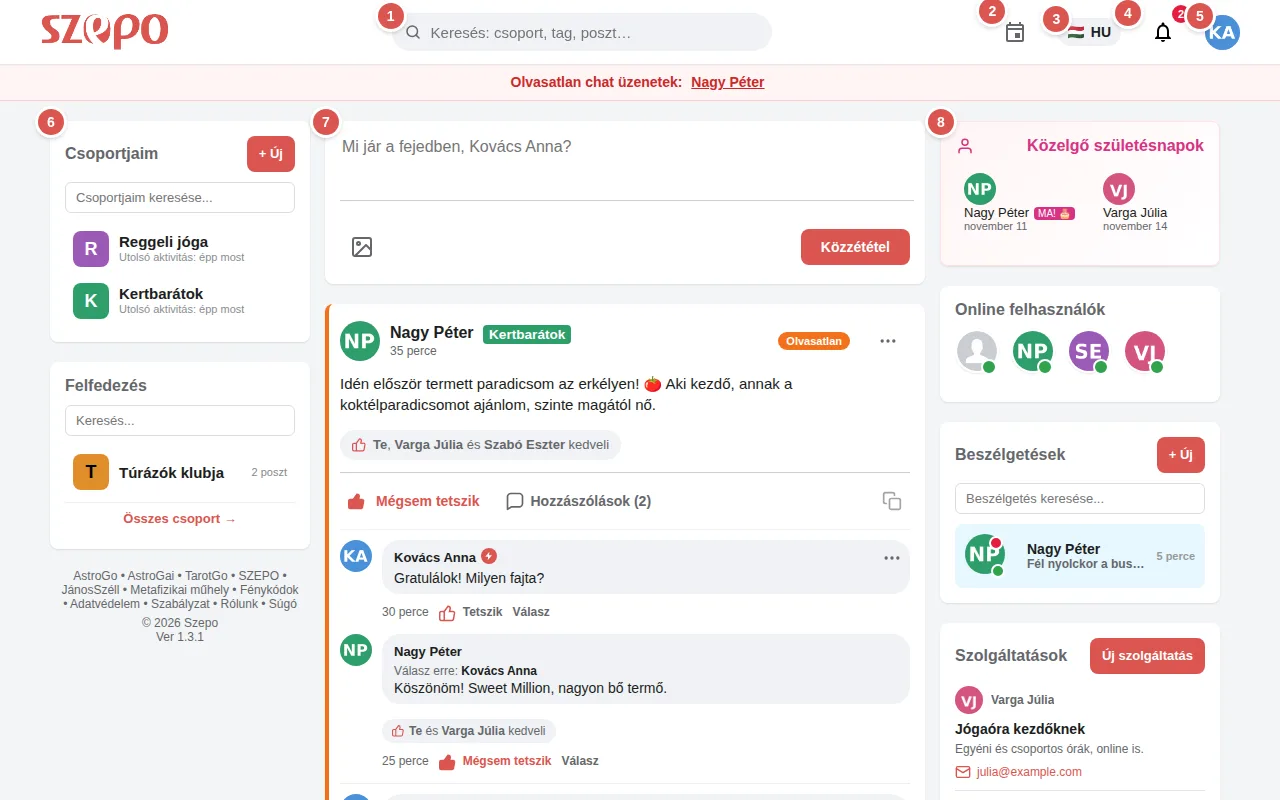
- 1Keresés: csoportokat, tagokat és bejegyzéseket kereshetsz.
- 2Eseménynaptár: a csoportjaid közelgő eseményei.
- 3Nyelv: magyar, román vagy angol felület.
- 4Értesítések: a piros szám mutatja, hány olvasatlan értesítésed van.
- 5Saját menü: profil, beállítások, megjelenítés, súgó, kilépés.
- 6Csoportjaim és Felfedezés: a csoportjaid, és olyan csoportok, amelyekhez még csatlakozhatsz.
- 7Hírfolyam: itt írhatsz bejegyzést, és itt olvashatod a többiekét.
- 8Jobb oldali sáv: közelgő születésnapok, online tagok, beszélgetések és szolgáltatások.
Telefonon
Telefonon a menük a képernyő alján lévő sávba kerülnek, a fejlécben csak a nyelvválasztó és a saját menüd marad.
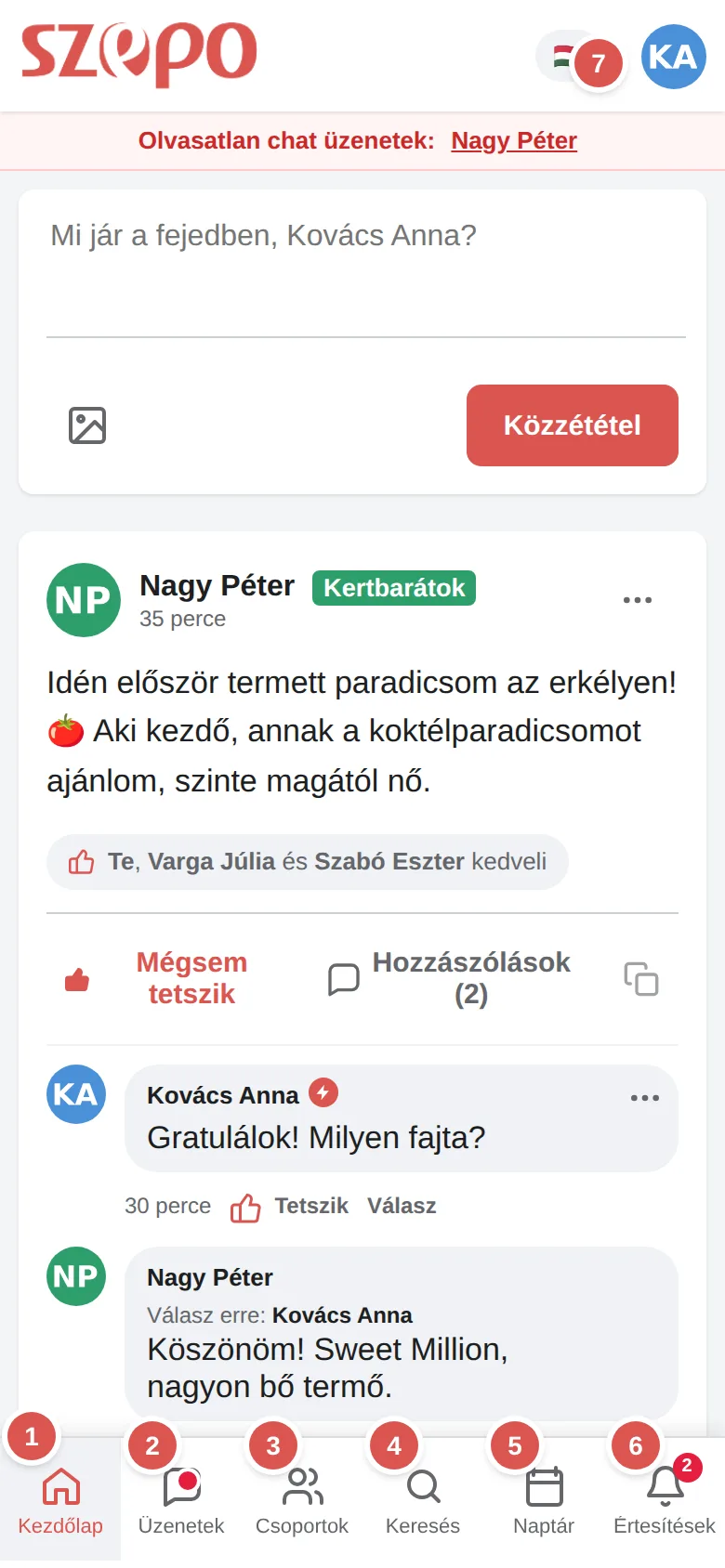
- 1Kezdőlap: vissza a hírfolyamhoz.
- 2Üzenetek: beszélgetések, születésnapok, online tagok és szolgáltatások. A piros pötty olvasatlan üzenetet jelez.
- 3Csoportok: a csoportjaid és a felfedezhető csoportok.
- 4Keresés
- 5Naptár: az eseménynaptár.
- 6Értesítések
- 7Saját menü: a profilképedre koppintva.
A saját menü
A jobb felső sarokban lévő profilképedre kattintva nyílik meg:
- Profilom: a nyilvános profilod, ahogy mások látják.
- Saját fiók: az adataid, a profilképed, a jelszavad és az értesítési beállítások.
- + Új márka oldal: saját márka- vagy vállalkozásoldal létrehozása.
- Megjelenítés: minden kattintásra vált a Rendszer, a Világos és a Sötét téma között.
- Súgó: ez az oldal.
- Kilépés

Hírfolyam és bejegyzések
A hírfolyamban (Kezdőlap) ezeket látod:
- a tagok nyilvános bejegyzéseit,
- azoknak a csoportoknak a bejegyzéseit, amelyeknek tagja vagy,
- a követett márkaoldalak bejegyzéseit.
A még nem látott friss bejegyzések felül állnak, Olvasatlan jelöléssel. A sok hozzászólást kapó bejegyzések 📈 Felkapott jelölést kapnak. Lefelé görgetve a régebbi bejegyzések maguktól betöltődnek.
Bejegyzés írása
- Kattints a Mi jár a fejedben…? mezőbe, és írd be a szöveget.
- Képet a kép ikonnal csatolhatsz (JPG, PNG, GIF vagy WEBP, legfeljebb 5 MB). Egy bejegyzéshez egy kép tartozhat.
- Kattints a Közzététel gombra.

Hasznos apróságok a szövegben:
- Linkek: a beillesztett linkből előnézet lesz, a YouTube- és a Facebook-videók pedig közvetlenül a bejegyzésben lejátszhatók.
- Megemlítés: írj egy
@jelet és a név első betűit, majd válaszd ki a tagot a listából. Értesítést kap róla. - Címkék: a
#címkekattintható lesz. Rákattintva az összes ilyen címkéjű bejegyzést látod. - Kiemelés: a
**két csillag közé**írt szöveg félkövér lesz. - Hangulatjelek: a
:),:D,<3és társaik maguktól emojivá alakulnak.
Tetszik, hozzászólás, megosztás

- Tetszik: kedveled a bejegyzést. Újabb kattintással (Mégsem tetszik) visszavonhatod. A „… kedveli” sorra kattintva látod, kik kedvelték.
- Hozzászólások: megnyitja vagy elrejti a hozzászólásokat. A hozzászólás mezőben az Enter elküldi a szöveget, a Shift+Enter új sort kezd. Képet is csatolhatsz.
- Válasz: egy adott hozzászólásra válaszolsz, a szerzője értesítést kap róla.
- A másolás ikon kimásolja a bejegyzés linkjét. Ezt üzenetben vagy egy másik bejegyzésben megoszthatod.
Szerkesztés, törlés, követés
A bejegyzés jobb felső sarkában lévő ⋮ gomb menüjében:
- A saját bejegyzésednél: Szerkesztés (csak a szöveg módosítható, a bejegyzésen megjelenik a „szerkesztve” jelzés) és Törlés.
- Más bejegyzésénél: Követés: értesítést kapsz, ha valaki hozzászól. Nem érdekel: a szerző bejegyzései többé nem jelennek meg nálad. Ezt a Saját fiók → Elrejtett felhasználók fülön vonhatod vissza.

A saját hozzászólásaidat ugyanígy, a hozzászólás melletti ⋮ menüből szerkesztheted vagy törölheted.
Csoportok
A csoportokban egy-egy téma iránt érdeklődő tagok beszélgetnek. A csoportjaidat számítógépen a bal oldali sávban, telefonon az alsó sáv Csoportok gombjával éred el.

Csoporttípusok
- Publikus: bárki látja és olvassa, és azonnal csatlakozhat hozzá.
- Privát: mindenki látja, hogy létezik, de a bejegyzéseit csak a tagok olvashatják. Csatlakozni jelentkezéssel lehet, amit a csoport adminja hagy jóvá.
- Rejtett: csak a tagjai látják, a keresőben sem jelenik meg. Ide az admin hívja meg a tagokat.
Csatlakozás
- A Felfedezés listában vagy az Összes csoport → oldalon keress egy csoportot. Az összes csoport oldalon név, aktivitás vagy taglétszám szerint is rendezhetsz.
- Nyisd meg, és kattints a Csatlakozás gombra. Privát csoportnál a jelentkezésed jóváhagyásra vár, és értesítést kapsz, ha felvettek.
- Kilépni a csoport oldalán, a Kilépés gombbal tudsz.

Saját csoport létrehozása
- Kattints a Csoportjaim melletti + Új gombra.
- Add meg a nevet, egy rövid leírást, a csoport típusát és a színét.
- Kattints a Létrehozás gombra. Te leszel a csoport adminja.

Ha te vagy a csoport adminja

- Jelentkezések: a Csatlakozási kérelmek dobozban fogadhatod el (Elfogadás) vagy utasíthatod el (Elutasítás) a jelentkezőket.
- Tag hozzáadása: a tagok listája alatti Tag hozzáadása gombbal bárkit felvehetsz. Tagot a neve melletti X gombbal távolíthatsz el.
- Szerkesztés: a ceruza ikonnal módosíthatod a nevet és a leírást. A típus csak szigorúbbra állítható: publikusból privát, privátból rejtett lehet, visszafelé nem.
- Moderálás: mások bejegyzését és hozzászólását nem törölheted, de a ⋮ menü Moderálás pontjával elrejtheted.
- Törlés: a kuka ikonnal a csoportot minden bejegyzésével együtt törlöd.
Márkaoldalak
A márkaoldal egy vállalkozás, termék vagy alkotói tevékenység saját oldala. Az oldalra írt bejegyzések a márka nevével és képével jelennek meg, és a márka követőinek a hírfolyamában is ott lesznek.

Márka követése
Egy márkaoldalra a bejegyzésén lévő nevére kattintva jutsz el, számítógépen pedig a márkaoldalak listájából is. A Követés gombbal a márka bejegyzései bekerülnek a hírfolyamodba, és értesítést kapsz, ha újat tesz közzé. A Kikövetés gombbal ezt visszavonhatod. A hírfolyamban időnként ajánlunk is egy-egy márkát, ott is van Követés gomb.
Saját márkaoldal
- A saját menüdben (a profilképedre kattintva) válaszd a + Új márka oldal pontot.
- Add meg a nevet és a leírást. Feltölthetsz profilképet és fejlécképet is.
- A Mentés után megnyílik az új oldalad. Itt tudsz a márka nevében bejegyzést írni, és a Szerkesztés gombbal módosíthatod az adatait.

A saját márkaoldalaidat később a saját menüdből éred el.
Események és naptár
Az eseménynaptár
Számítógépen a fejléc naptár ikonjával, telefonon az alsó sáv Naptár gombjával nyitod meg. A naptárban a csoportjaid és a közösség eseményei vannak, időrendben. Mindegyiknél látod, mennyi idő van még hátra, és melyik csoporthoz tartozik. Az ismétlődő eseményeknél a következő alkalom szerepel. Egy eseményre kattintva megnyílik a hozzá tartozó bejegyzés.

Esemény létrehozása
Eseményt egy csoporton belül hozhat létre bármelyik tagja:
- Nyisd meg a csoportot, és a bejegyzés-író doboz alatt kattints a naptár ikonra.
- Add meg az esemény nevét, leírását, a dátumot és az időpontot.
- Ha rendszeres alkalomról van szó, az Ismétlődés mezőben választhatsz: naponta, hetente, havonta vagy évente.
- Kattints az Esemény mentése gombra. Az eseményről magától bejegyzés is megjelenik a csoportban.

A saját eseményeidet a naptárban, az esemény melletti ikonokkal szerkesztheted vagy törölheted.
Üzenetek
Bármelyik taggal válthatsz privát üzenetet. A beszélgetéseidet számítógépen a jobb oldali Beszélgetések dobozban, telefonon az alsó sáv Üzenetek gombja alatt találod. Az olvasatlan üzenetet piros pötty jelzi.

Új beszélgetés indítása
- A Beszélgetések melletti + Új gombbal kereshetsz rá a tag nevére.
- Vagy nyisd meg a tag profilját, és kattints az Üzenet gombra.
A beszélgetőablak

- Az Enter elküldi az üzenetet, a Shift+Enter új sort kezd.
- A kép ikonnal képet küldhetsz, a 👍 gombbal egy gyors tetszik-jelet.
- Az üzenet alatti pipák: ✓ elküldve, ✓✓ a másik fél elolvasta.
- Telefonon a beszélgetés a teljes képernyőt kitölti. A bal felső nyíllal vagy a telefon vissza gombjával zárod be.
Értesítések
A csengő ikon (telefonon az alsó sáv Értesítések gombja) mutatja, mi történt, amióta utoljára itt jártál. Ilyenkor kapsz értesítést:
- kedvelték vagy hozzászóltak a bejegyzésedhez, illetve válaszoltak a hozzászólásodra,
- megemlítettek egy bejegyzésben vagy hozzászólásban,
- új bejegyzés érkezett egy követett bejegyzéshez, csoporthoz vagy márkához,
- valaki elkezdett követni,
- felvettek egy csoportba, vagy (adminként) valaki jelentkezett a csoportodba,
- közeleg egy esemény.

Egy értesítésre kattintva rögtön odakerülsz, ahol a dolog történt. Az Összes olvasott gombbal egyszerre mindet olvasottnak jelölheted. Ha egy értesítést hat óra alatt sem nézel meg, naponta egyszer e-mailben összefoglaljuk.
Értesítés a telefonra (push)
Az oldal akkor is tud szólni, amikor nincs nyitva. Ezt minden eszközön külön kell bekapcsolni:
- Nyisd meg a Saját fiók oldalt, és válaszd az Értesítések fület.
- Az Azonnali értesítés ezen az eszközön sorban kattints a Bekapcsolás gombra.
- A böngésző engedélyt kér: válaszd az Engedélyezés lehetőséget.

Keresés
Számítógépen a fejléc közepén lévő mezőbe, telefonon az alsó sáv Keresés gombjára koppintva írhatsz. Legalább két betű kell, és a találatok gépelés közben frissülnek. Három csoportban jelennek meg:
- Csoportok: a csoport neve alapján,
- Tagok: név szerint,
- Posztok: a bejegyzések szövegében, de csak azok között, amelyeket amúgy is láthatsz.

A hozzászólásokban és a márkaoldalak között a kereső nem keres. Egy #címkére kattintva az adott
címkéjű bejegyzéseket látod.
Profil és beállítások
A nyilvános profil
Bárki nevére kattintva megnyílik a profilja: mikor csatlakozott, mikor járt utoljára az oldalon, a bemutatkozása és a bejegyzései. Innen tudod Követni: a követett tagok új bejegyzéseiről értesítést kapsz. Az Üzenet gombbal beszélgetést indíthatsz vele. A saját profilodat a saját menü Profilom pontjában látod úgy, ahogy mások.

Saját fiók
A saját menü Saját fiók pontjában:
- Profilkép: a Kép cseréje gombbal tölthetsz fel újat, majd Mentés.
- Profil fül: az aktivitásod, valamint a neved, a születésnapod, a bemutatkozásod (Rólam), az Időzóna és a Megjelenítés (világos/sötét). Az időzónához igazodnak az események és üzenetek időpontjai.
- Szolgáltatásaim: lásd a Szolgáltatások részt.
- Követett felhasználók és Elrejtett felhasználók: itt vonhatod vissza a követést, illetve a „Nem érdekel” elrejtést.
- Értesítések: push és e-mail beállítások.
- Fiók adatok: jelszócsere és a fiók törlése.

Jelszócsere és fióktörlés
A Fiók adatok fülön add meg a jelenlegi és az új (legalább 12 karakteres) jelszót, majd kattints a Jelszó cseréje gombra. A többi eszközödön ezután újra be kell lépned.
A Fiók törlése végleges, nem lehet visszavonni. A bejegyzéseid és hozzászólásaid „Ismeretlen” néven megmaradnak. Ha te hoztál létre egy csoportot, azt előbb törölnöd kell.

Nyelv és megjelenés
- Nyelv: a fejlécben lévő zászlóra kattintva válthatsz magyar, román és angol felület között.
- Sötét mód: a saját menü Megjelenítés pontja minden kattintásra vált a Rendszer (a telefonod vagy géped beállítását követi), a Világos és a Sötét között.
Aktív tag jelvény és szolgáltatások
Az Aktív tag jelvény
Aki rendszeresen részt vesz a közösség életében, egy villám jelvényt kap a neve mellé. Ehhez az utolsó 30 napban 52 pont kell. A pontok így gyűlnek:
- napi látogatás: 1 pont (naponta egyszer),
- kedvelés: 2 pont,
- hozzászólás: 4 pont,
- bejegyzés: 7 pont,
- csatlakozás egy csoporthoz: 10 pont,
- új csoport létrehozása: 12 pont.
A pontjaidat a Saját fiók → Profil fül Aktivitás dobozában látod, tételesen. Ha visszavonsz egy kedvelést vagy törölsz egy bejegyzést, az érte járó pont is elvész.

Szolgáltatások
Ha valamilyen szolgáltatást kínálsz (például tanácsadást, órákat, workshopot), bemutathatod a közösségnek. A szolgáltatások a jobb oldali Szolgáltatások dobozban jelennek meg, telefonon az Üzenetek gomb alatt.

- Kattints az Új szolgáltatás gombra.
- Add meg a címet, egy rövid leírást, és legalább egy elérhetőséget: linket, e-mail címet vagy telefonszámot.
- Kattints a Mentés gombra. Legfeljebb 10 szolgáltatásod lehet, ezeket a Saját fiók → Szolgáltatásaim fülön szerkesztheted.

Születésnapok
A Közelgő születésnapok doboz a következő napok ünnepeltjeit mutatja. Akinek ma van a születésnapja, annál MA! 🎂 jelzés áll. A nevére kattintva a profiljára jutsz, és felköszöntheted. Telefonon a doboz az Üzenetek gomb alatt van.

A saját születésnapodat a Saját fiók → Profil fülön adhatod meg. A profilodon a teljes dátum (az évvel együtt) látható. Ha ezt nem szeretnéd, ne töltsd ki.
Telepítés telefonra
A SZEPO alkalmazásként is felkerülhet a telefonod kezdőképernyőjére. Így egy koppintással megnyílik, teljes képernyőn, böngészősáv nélkül. Nem kell hozzá alkalmazásboltból semmit letölteni.
Androidon (Chrome)
- Nyisd meg az oldalt a Chrome-ban, és lépj be.
- Koppints a jobb felső sarokban lévő ⋮ menüre.
- Válaszd az Alkalmazás telepítése vagy a Hozzáadás a kezdőképernyőhöz pontot.
iPhone-on és iPaden (Safari)
- Nyisd meg az oldalt a Safariban, és lépj be.
- Koppints a Megosztás gombra (négyzet felfelé mutató nyíllal).
- Válaszd a Hozzáadás a Főképernyőhöz pontot, majd a Hozzáadás gombot.
- Ezután a kezdőképernyőn lévő ikonról nyisd meg, és kapcsold be a push értesítést.
Számítógépen a Chrome és az Edge címsorában megjelenő telepítés ikonnal ugyanígy alkalmazásként futtathatod.
Gyakori kérdések
Nem jött meg a megerősítő vagy a jelszó-emlékeztető levél.
Nézd meg a Spam és a Promóciók mappát. A jelszó-emlékeztető link egy óráig érvényes, utána kérj újat. Ha a regisztrációs oldal egy óránál tovább volt nyitva, töltsd újra, és regisztrálj újra.
Nem tudok belépni, pedig jó a jelszavam.
Előbb meg kell erősítened az e-mail címedet a levélben kapott linkkel. Öt sikertelen próbálkozás után 15 percig várni kell. Ha Google-lal regisztráltál, a Sign in with Google gombbal lépj be, vagy állíts be jelszót az Elfelejtett jelszó? linkkel.
Nem látom egy csoport bejegyzéseit.
Privát és rejtett csoport bejegyzéseit csak a tagok látják. Jelentkezz a csoportba, és várd meg, amíg az admin elfogad.
Miért nem tudok hozzászólni egy bejegyzéshez?
Csoportba írt bejegyzéshez csak a csoport tagjai szólhatnak hozzá. Csatlakozz a csoporthoz.
Valaki bejegyzései zavarnak.
A bejegyzés ⋮ menüjében válaszd a Nem érdekel pontot: az illető bejegyzései többé nem jelennek meg nálad. Ezt a Saját fiók → Elrejtett felhasználók fülön vonhatod vissza. Ha valaki megsérti a szabályzatot, írj az oldal üzemeltetőjének.
Nem kapok értesítést a telefonomra.
A push értesítést minden eszközön külön kell bekapcsolni (Saját fiók → Értesítések). Ellenőrizd, hogy a böngésző vagy a telefon beállításaiban nincs-e letiltva az oldal értesítése. iPhone-on csak a kezdőképernyőre telepített alkalmazásból működik.
Rossz időpontot mutat egy esemény.
Állítsd be a saját időzónádat a Saját fiók → Profil fülön, majd kattints a Mentés gombra.